Zwei-Faktor, doppelt gedacht
Sichere dein Key Nest-Konto mit einem zweiten Faktor ab — und verwalte gleichzeitig die 2FA-Codes all deiner Webseiten direkt am Secret. Wie eine Authenticator-App, nur im Team teilbar.
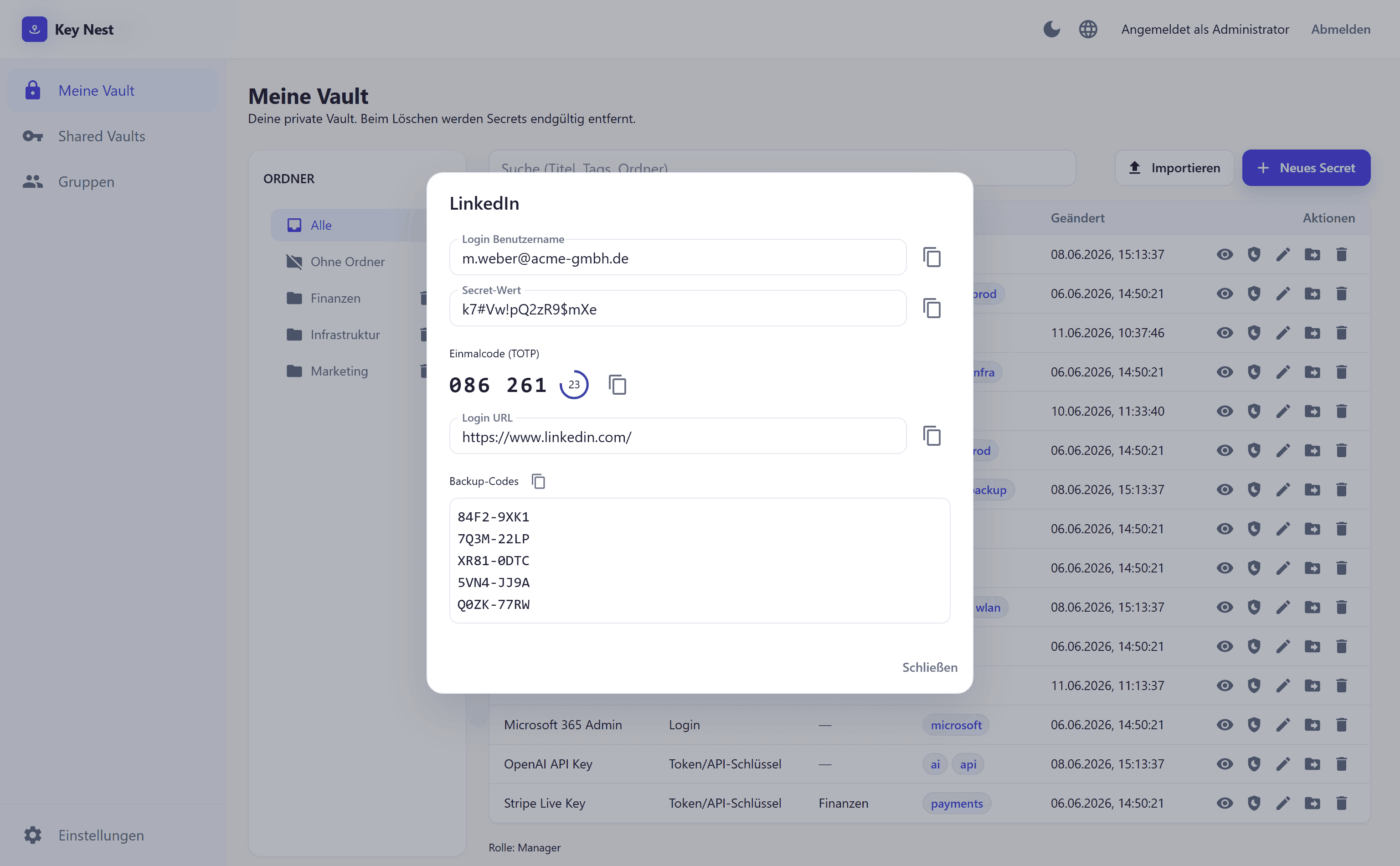
Konto-MFA mit Authenticator-App
Schütze deine Anmeldung per TOTP-Code aus Google Authenticator, Microsoft Authenticator & Co. — eingerichtet in zwei Minuten.
E-Mail-Code als Fallback
Kein Handy zur Hand? Lass dir einen Einmalcode an deine E-Mail-Adresse senden und melde dich trotzdem sicher an.
Zehn Recovery-Codes
Einmal-Codes für den Notfall: sicher abspeichern, und ein verlorenes Gerät sperrt dich nie aus deinem Tresor aus.
Auch in der Browser-Extension
Die MFA-Abfrage gilt überall — beim Login in der Web-App genauso wie beim Entsperren der Browser-Extension.
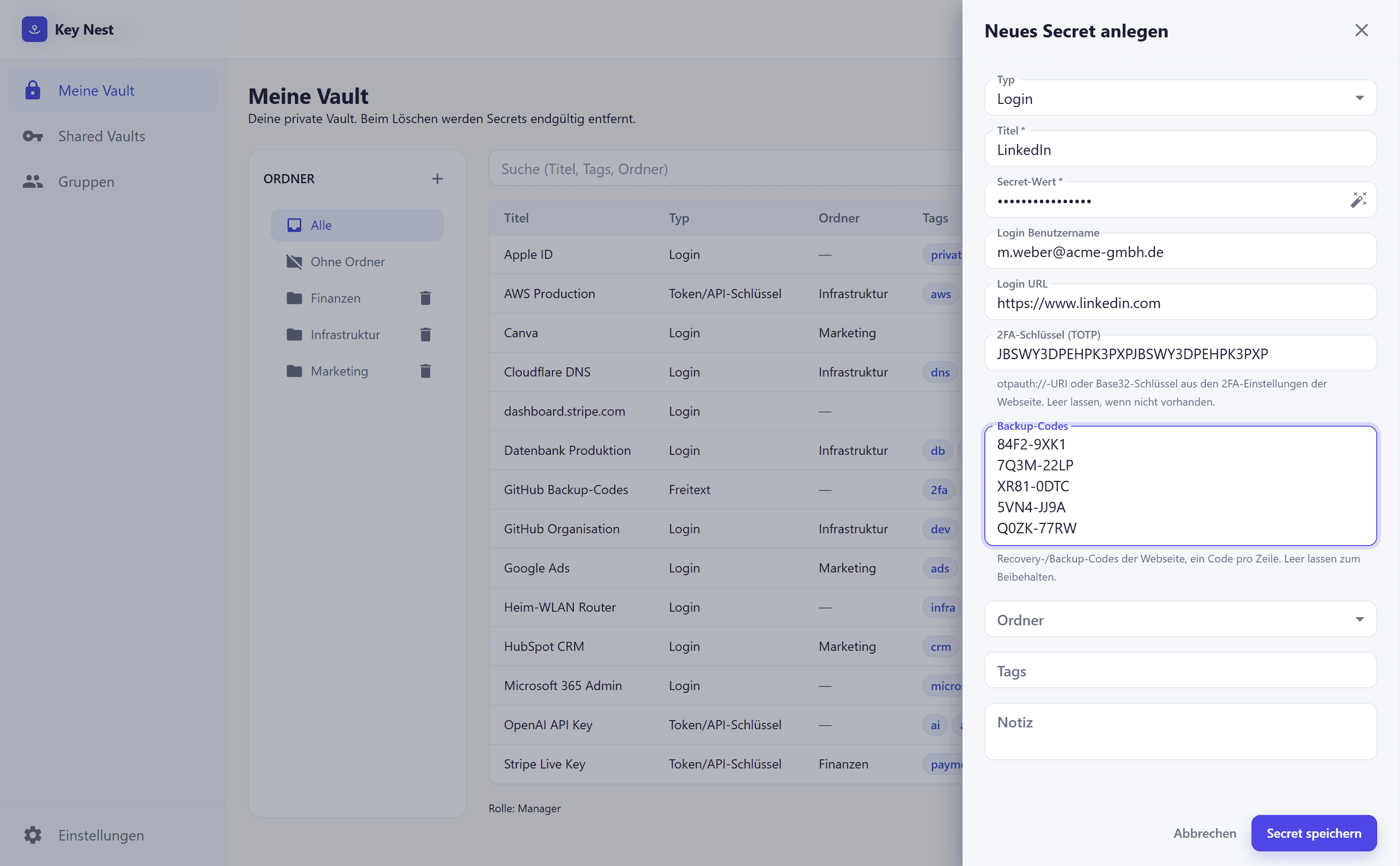
2FA-Schlüssel pro Login
Hinterlege den TOTP-Schlüssel jeder Webseite direkt am Secret. Key Nest zeigt den rotierenden Einmalcode live an — fürs ganze Team.
Backup-Codes inklusive
Für die Backup-Codes der Webseite gibt es ein eigenes, verschlüsselt gespeichertes Feld — Schluss mit Screenshots im Datei-Chaos.
In zwei Minuten eingerichtet
QR-Code mit der Authenticator-App scannen, sechsstelligen Code bestätigen — fertig. Alternativ lässt sich der Schlüssel manuell eingeben. Mehr braucht es nicht, um dein Konto mit einem zweiten Faktor zu schützen.
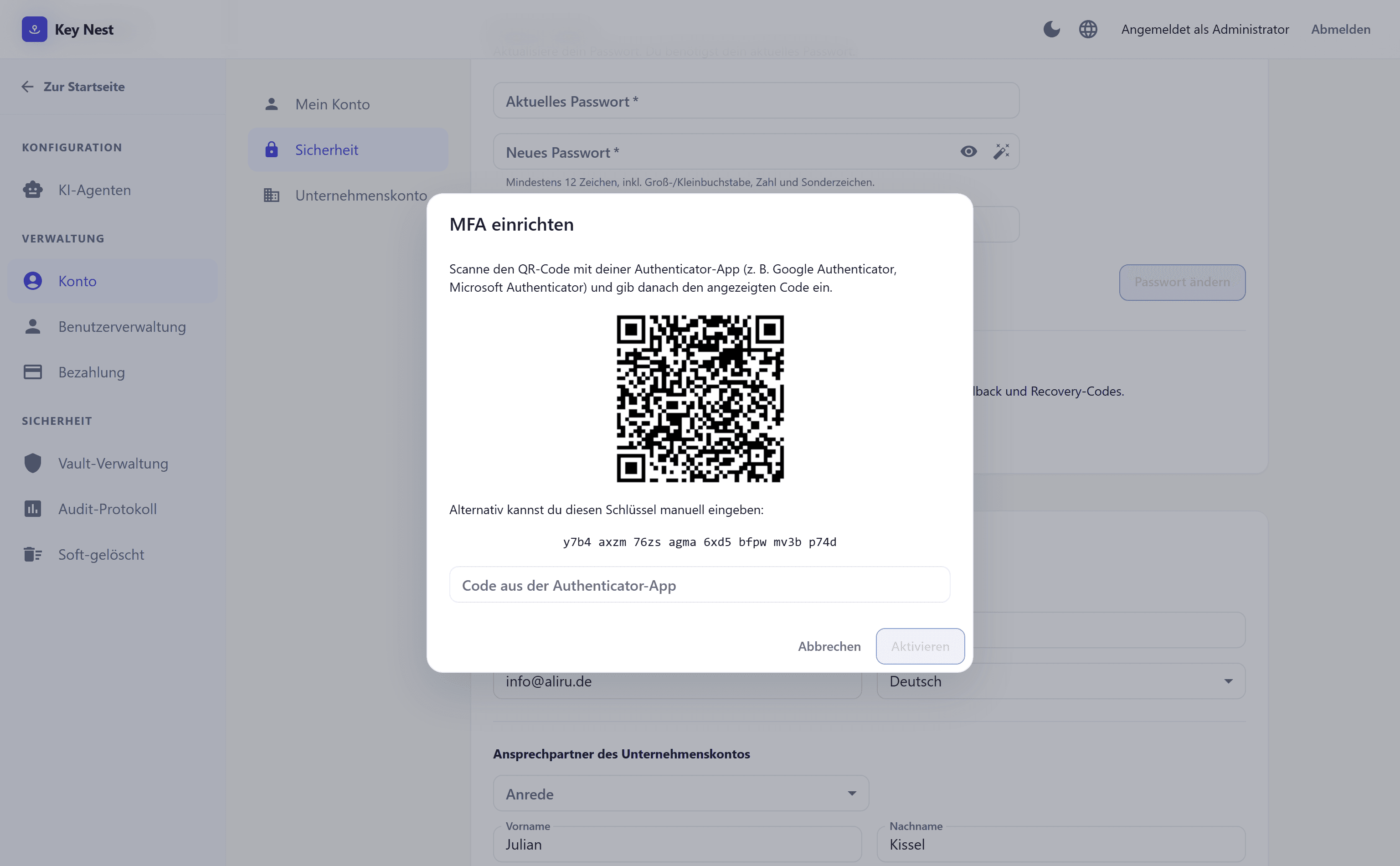
Anmeldung mit zweitem Faktor
Nach Benutzername und Passwort fragt Key Nest den zweiten Faktor ab — wahlweise per Authenticator-Code, E-Mail-Code oder Recovery-Code. Fehlversuche zählen ins Konto-Lockout, Brute-Force hat keine Chance.
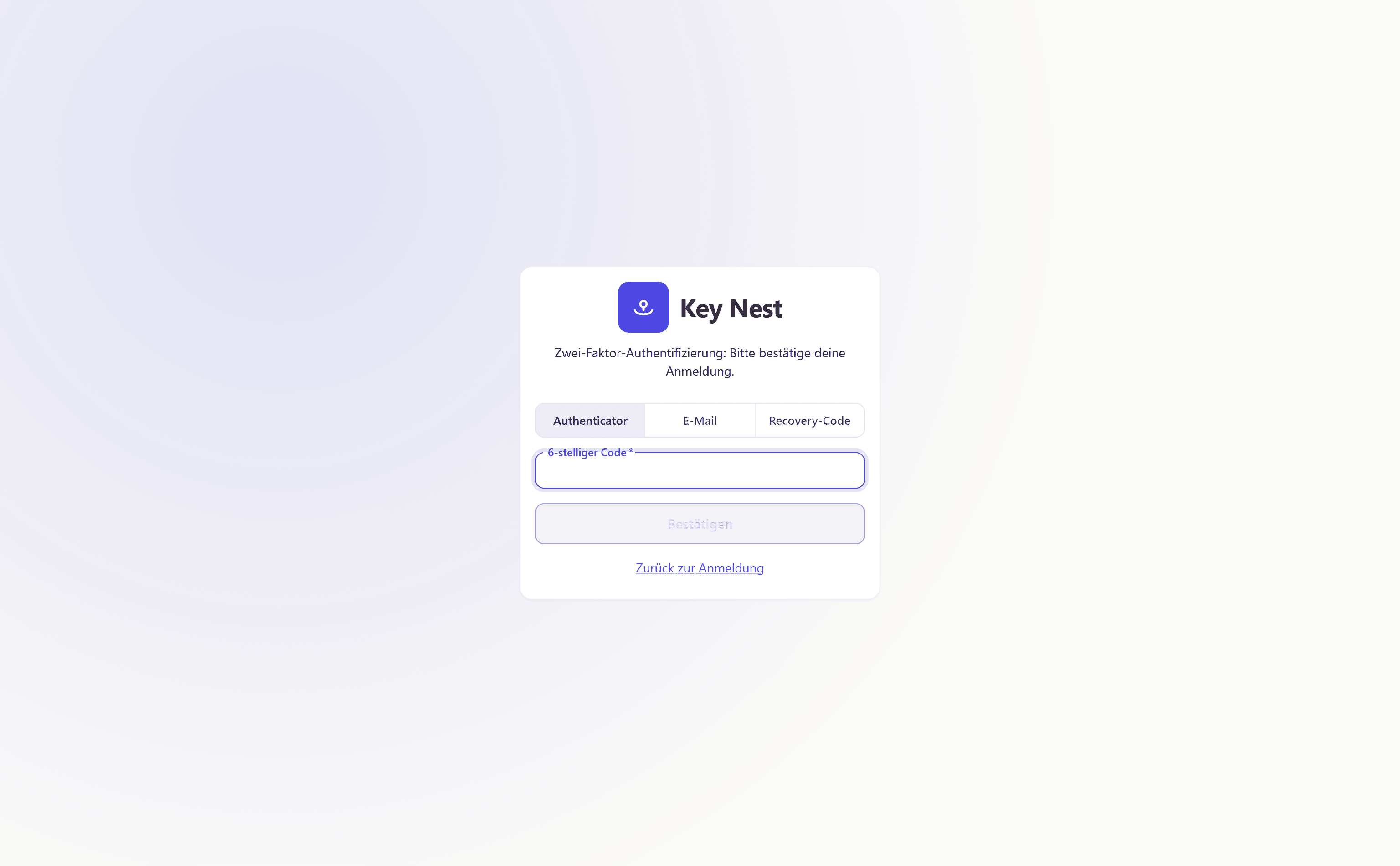
Recovery-Codes für den Notfall
Bei der Einrichtung erhältst du zehn Einmal-Codes zum Kopieren oder Herunterladen. Handy verloren heißt damit nicht ausgesperrt — jeder Code funktioniert genau einmal und lässt sich jederzeit neu erzeugen.
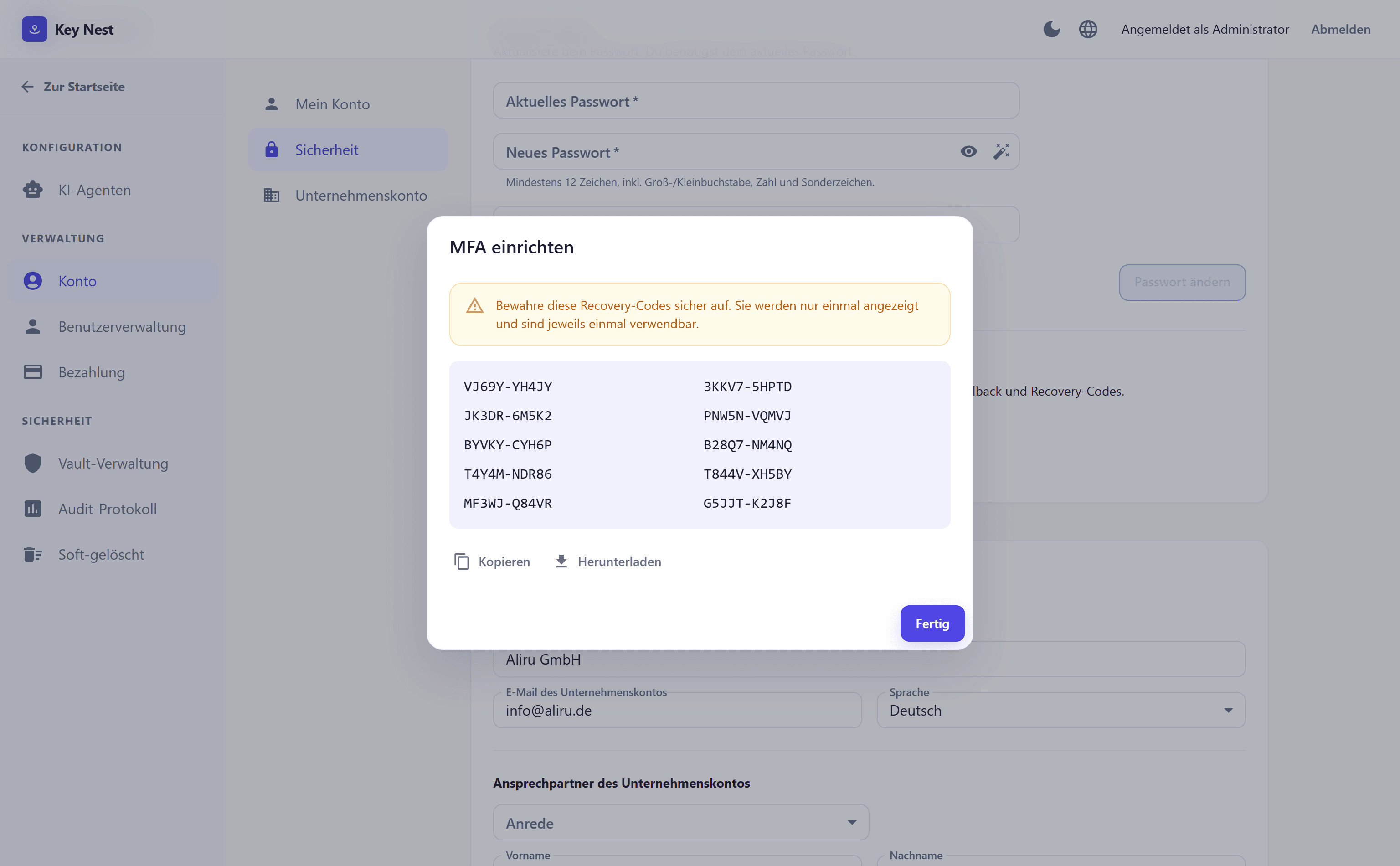
2FA-Schlüssel direkt am Secret
Beim Anlegen oder Bearbeiten eines Logins hinterlegst du den 2FA-Schlüssel der Webseite — als otpauth-URI oder Base32-Schlüssel — plus die Backup-Codes. Beides wird wie alle Secret-Werte AES-256-GCM-verschlüsselt gespeichert, und die Einmalcodes berechnet dein Browser selbst.
Bereit für 2FA ohne Zettelwirtschaft?
Konto absichern, Team-Logins samt Einmalcodes teilen — in Minuten startklar.
Kostenlos testen